Neste artigo
O que é o Wellhub e por que integrar com o LEP
O Wellhub (marca que substituiu o Gympass) é uma plataforma de bem-estar corporativo que conecta colaboradores de empresas parceiras a uma rede de academias, estúdios, boxes e profissionais de saúde. Para o estabelecimento, é uma fonte adicional de clientes — pessoas que talvez não chegariam até você de outra forma.
A integração via sistema de gestão é a forma oficial de o Wellhub validar e enviar os check-ins dos beneficiários direto para o LEP, em tempo real. Sem integração, esse fluxo seria manual — o aluno chega na recepção, alguém precisa abrir o app do Wellhub, conferir o status, anotar a presença, repassar para a chamada da turma. Com a integração, cada check-in entra automaticamente no painel do LEP.
Benefícios diretos para o seu negócio
- Um único lugar para tudo: clientes Wellhub aparecem ao lado dos seus clientes diretos, na mesma lista de presença.
- Check-in automático: o LEP registra o check-in do beneficiário Wellhub e marca presença na aula correspondente.
- Sem perda de receita por desorganização: a chamada e o relatório financeiro do Wellhub ficam consistentes.
- Menos retrabalho: sua equipe não precisa operar dois sistemas em paralelo.
Antes de começar: pré-requisitos
Para concluir a integração, você precisa de duas coisas:
- Um cadastro aprovado como estabelecimento parceiro no Portal do Parceiro do Wellhub (partners.gympass.com). Esse passo é gratuito e a homologação leva, em média, algumas semanas.
- Acesso ao LEP App com a conta profissional do seu negócio, em um plano que contemple integrações — disponível a partir de 50 clientes.
Ainda não tem cadastro no Wellhub?
Acesse partners.gympass.com e finalize seu credenciamento como parceiro antes de seguir. Os próximos passos deste artigo assumem que seu estabelecimento já foi homologado e que você tem acesso ao portal.
Como obter o Gym ID no Portal do Parceiro
O Gym ID (também chamado de ID do estabelecimento) é o código que identifica sua unidade física dentro da rede do Wellhub. É esse código que você vai colar dentro do LEP no próximo passo. Para encontrá-lo, basta entrar no Portal do Parceiro:
Acesse o Portal do Parceiro
Entre em partners.gympass.com com o usuário e senha da sua conta de parceiro Wellhub.
Selecione sua unidade
Se você tem mais de um estabelecimento credenciado, abra a unidade que será integrada — o Gym ID é único por unidade.
Copie o Gym ID
O Gym ID aparece nos dados gerais da unidade, geralmente próximo ao nome do estabelecimento. Costuma ser um código numérico curto. Copie esse valor — ele vai diretamente para o LEP no passo seguinte.
Cadastrar o Gym ID no LEP App
Com o Gym ID copiado, a configuração dentro do LEP leva menos de 2 minutos:
Abra o LEP App com a conta do seu negócio
Use o acesso profissional da sua academia, estúdio ou box. A configuração de integrações fica disponível apenas para esse tipo de conta.
Acesse o menu Wellhub / TotalPass
No menu lateral, toque em Wellhub/TotalPass. Você verá a área de Check-in no topo e, logo abaixo, a seção Integrações com um card para cada plataforma.
Toque em "Configurar" no card Gympass / Wellhub
Se for sua primeira vez, o botão aparece como Configurar. Se você já tem uma integração ativa e quer trocar o ID, o botão aparece como Editar.
Cole o ID do estabelecimento e salve
Cole, no campo único da tela, o ID do estabelecimento no Gympass/Wellhub que você obteve no painel de parceiros. Toque em Salvar.
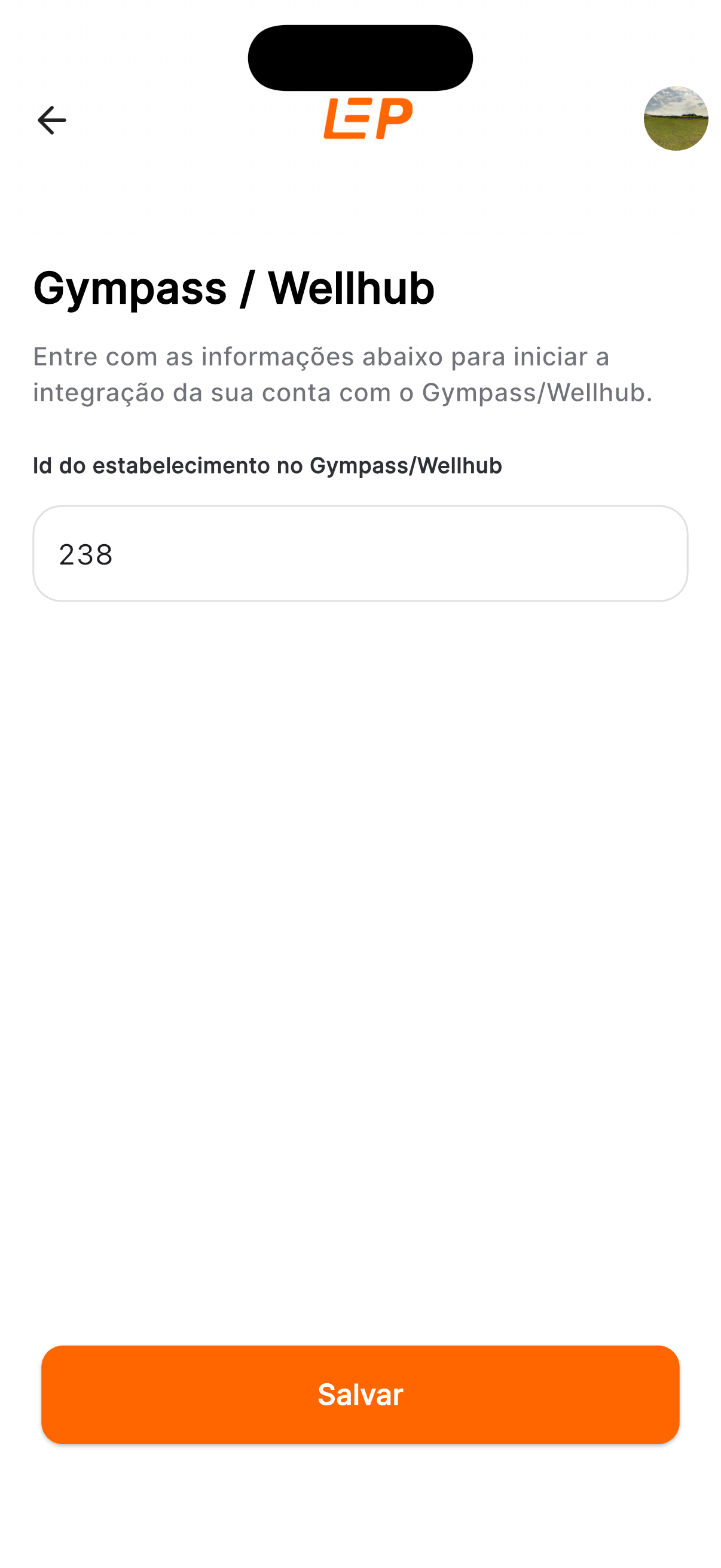
Confirme o envio das informações
Vai aparecer uma confirmação: "Informações enviadas — em breve você receberá uma notificação quando a integração for concluída com sucesso." Toque em Ok para voltar.
Aguarde a aprovação final do Wellhub
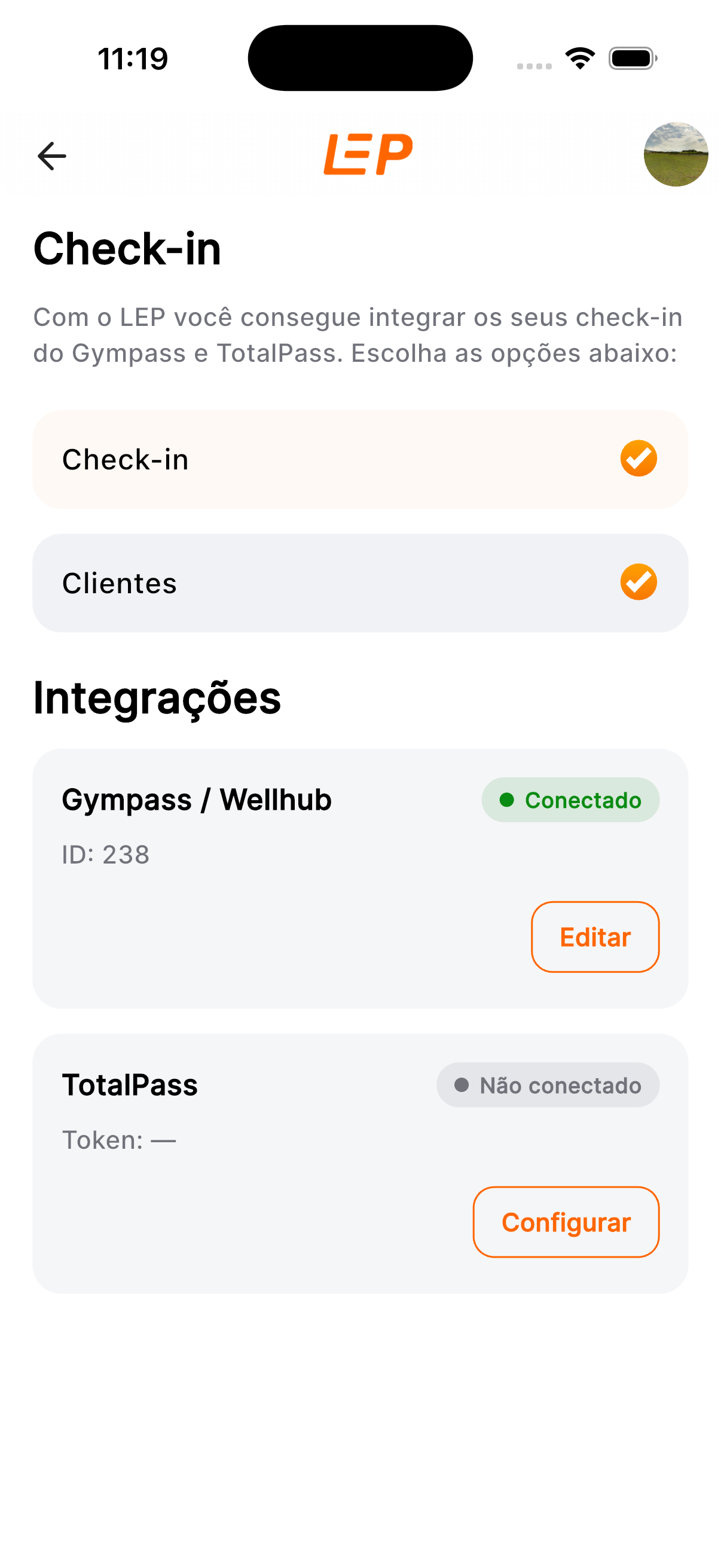
O Wellhub não faz a integração imediata: enquanto analisa a solicitação (em até 5 dias úteis), o card permanece como Aguardando Aprovação. Quando o Wellhub aprovar, o status muda automaticamente para Conectado e os botões de Check-in e Clientes ficam liberados na tela principal.
Como a tela fica depois de conectar
Para você se localizar visualmente, é assim que a tela Wellhub/TotalPass aparece dentro do LEP App. Repare na seção Integrações, com o card do Gympass/Wellhub marcado em verde como Conectado e o ID do estabelecimento abaixo do nome:
Solicitar a integração do LEP como ERP no Wellhub
Cadastrar o Gym ID no LEP é o que prepara o seu lado. Mas é o Wellhub que precisa autorizar o envio dos check-ins para o LEP — e isso é feito pelo Portal do Parceiro, indicando o LEP como seu sistema de gestão (ERP).
Esse passo final é o que efetivamente ativa o envio de check-ins do Wellhub para o LEP: a partir daí, cada presença validada pelo Wellhub aparece automaticamente no painel do LEP, sem operação manual.
Volte ao Portal do Parceiro
Entre novamente em partners.gympass.com com sua conta de parceiro Wellhub.
No menu principal, clique em Integrações
O menu Integrações reúne todas as conexões disponíveis com sistemas de gestão homologados pelo Wellhub.
Selecione a unidade e o sistema de gestão
Escolha a unidade que vai ser integrada. Em seguida, selecione o sistema de gestão.
Clique em Solicitar integração
O time do Wellhub inicia o processo de ativação. Você recebe um e-mail confirmando a solicitação e, em seguida, outro com os IDs de Produto (quando aplicável) e a confirmação de que a integração entrou no ar.
Aguarde a aprovação final
A integração não é imediata: durante a análise do Wellhub (em até 5 dias úteis), o card fica em Aguardando Aprovação. Assim que o Wellhub aprovar, o card do Wellhub dentro do LEP muda para Conectado e os check-ins começam a entrar automaticamente.
O que muda no seu dia a dia depois
Com o Wellhub conectado, três telas do LEP ganham vida própria:
1. Check-in unificado
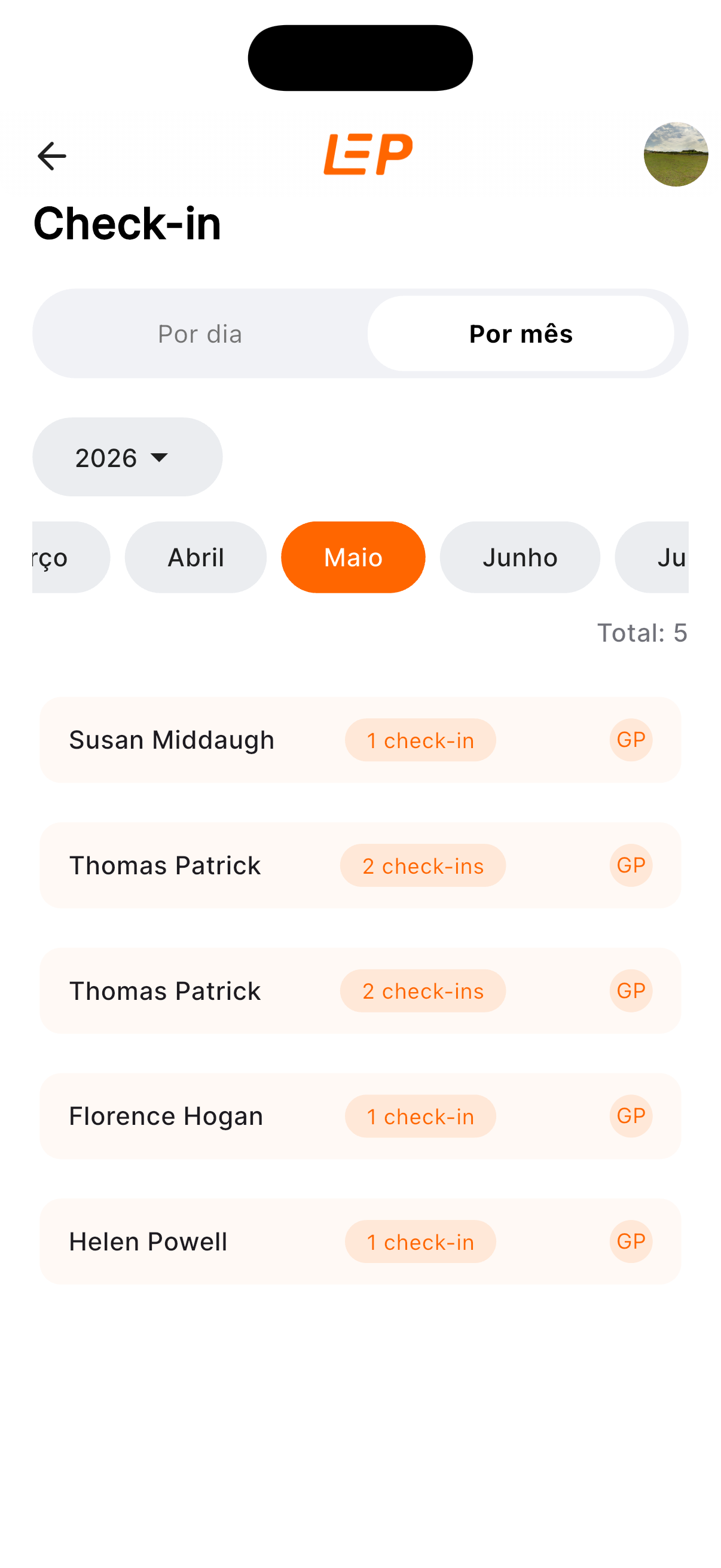
Quando um beneficiário do Wellhub faz check-in pelo app dele, a presença é registrada automaticamente no LEP. Sua equipe consegue acompanhar pelo histórico de check-ins, filtrando por dia ou por mês — o filtro abre já no mês corrente, então o que aconteceu hoje aparece sem precisar rolar a lista. Cada visita aparece marcada com a etiqueta GP (Gympass/Wellhub):
2. Lista de clientes Wellhub
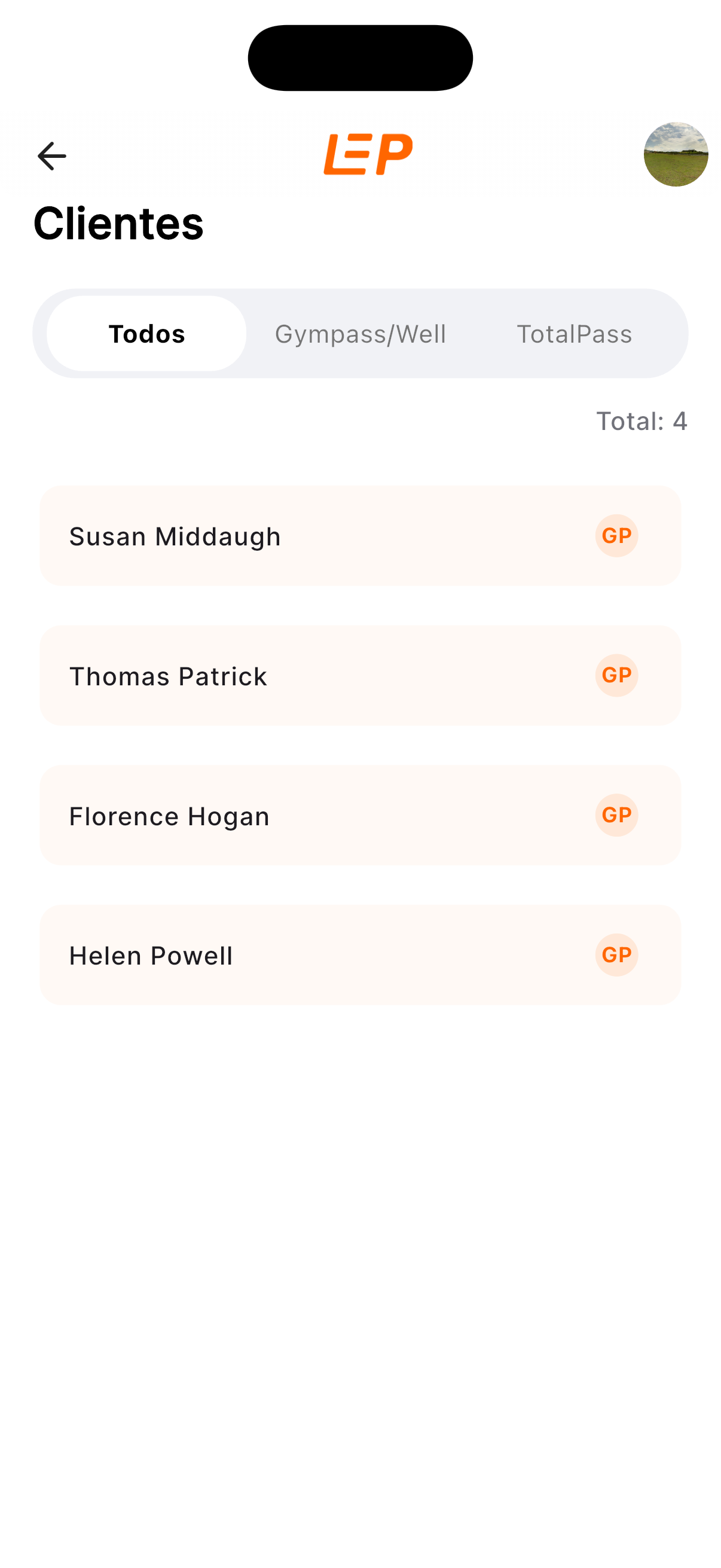
Na aba Clientes do menu Wellhub/TotalPass, você vê todos os beneficiários que já fizeram pelo menos um check-in no seu negócio. Os filtros no topo permitem alternar entre Todos, Gympass/Wellhub e TotalPass. Cada cliente tem um histórico próprio: número de visitas, em quais aulas esteve e quando foi a última.
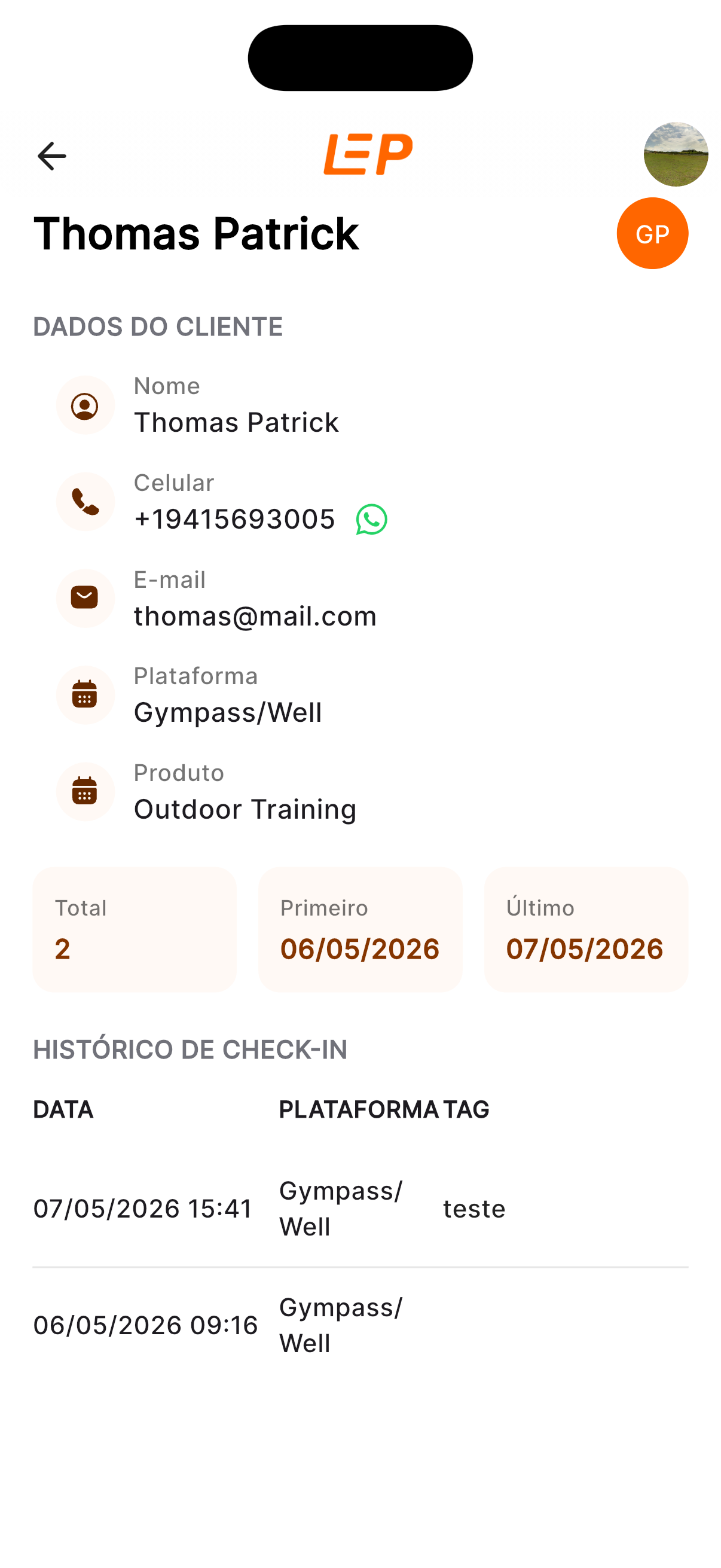
3. Chamada e relatórios consistentes
Os alunos Wellhub aparecem nas mesmas chamadas das suas turmas. Os relatórios mensais — frequência, ocupação, retenção — passam a considerar essa base sem que você precise consolidar nada à mão.
Reservas: sua turma no app do Wellhub
O check-in é só metade da integração. Com o Wellhub conectado, o LEP também publica suas turmas como aulas reserváveis dentro do app do Wellhub: o beneficiário vê o horário, reserva a vaga e aparece na sua chamada — sem ligação, sem WhatsApp, sem lista paralela.
Quando alguém reserva, o LEP confirma a reserva automaticamente junto ao Wellhub e desconta a vaga. Você não precisa aprovar nada.
O que é preciso para liberar reservas
Integração conectada
O card do Wellhub precisa estar em Conectado (verde). Enquanto estiver em Aguardando Aprovação, a opção de reservas não aparece nas turmas.
Produto criado no Wellhub
No portal do parceiro, cada modalidade que você quer oferecer precisa existir como produto. É essa lista que o LEP mostra na hora de ligar a turma.
Reservas ligadas na turma
As reservas são por turma, não por estabelecimento. Abra a turma, vá em Reservas via parceiros, ative Gympass / Wellhub e selecione o Produto Wellhub correspondente.
A vaga do Wellhub é a vaga da turma
Não existe cota separada para o Wellhub. A turma tem uma capacidade única, e alunos matriculados, reservas do Wellhub e reservas do TotalPass dividem esse mesmo total. Uma turma de 10 vagas com 6 alunos matriculados anuncia 4 vagas no Wellhub — e se alguém reservar pelo TotalPass, o Wellhub passa a anunciar 3 na hora.
Janela de reservas e cancelamento
Na mesma seção da turma você define quando a reserva abre, quando fecha e até quando o aluno pode desmarcar de graça. O prazo de cancelamento gratuito tem efeito no seu bolso: quem cancela depois dele consome o check-in do parceiro, como se tivesse comparecido.
No dia da aula
Quem reservou aparece no Registro de presença junto dos alunos matriculados, com o estado de cada reserva: Aguardando check-in, Check-in feito, Não compareceu ou Cancelado fora do prazo. Você não mantém duas listas.
Precisou cancelar um dia específico — feriado, quadra interditada, professor doente? Abra a aula no calendário da turma e use Suspender aula neste dia: aquele dia para de aceitar reservas e as já feitas são canceladas no Wellhub. A turma e as demais datas seguem normais.
O passo a passo completo da configuração está em Como criar turmas no LEP App.