Neste guia
Antes de começar
No LEP, cada turma é uma aula recorrente com professor(a), dias, horário e seus alunos. Antes de criar a primeira:
- Use a conta do estabelecimento (perfil profissional).
- Cadastre os alunos primeiro. A turma só permite incluir alunos que já existem no estabelecimento. Sem nenhum, o app avisa: "Nenhum aluno encontrado. Cadastre alunos primeiro."
- Integrações conectadas. Para liberar reservas via Gympass/Wellhub ou TotalPass, a integração do parceiro precisa estar conectada para o seu estabelecimento.
1. Criar uma turma
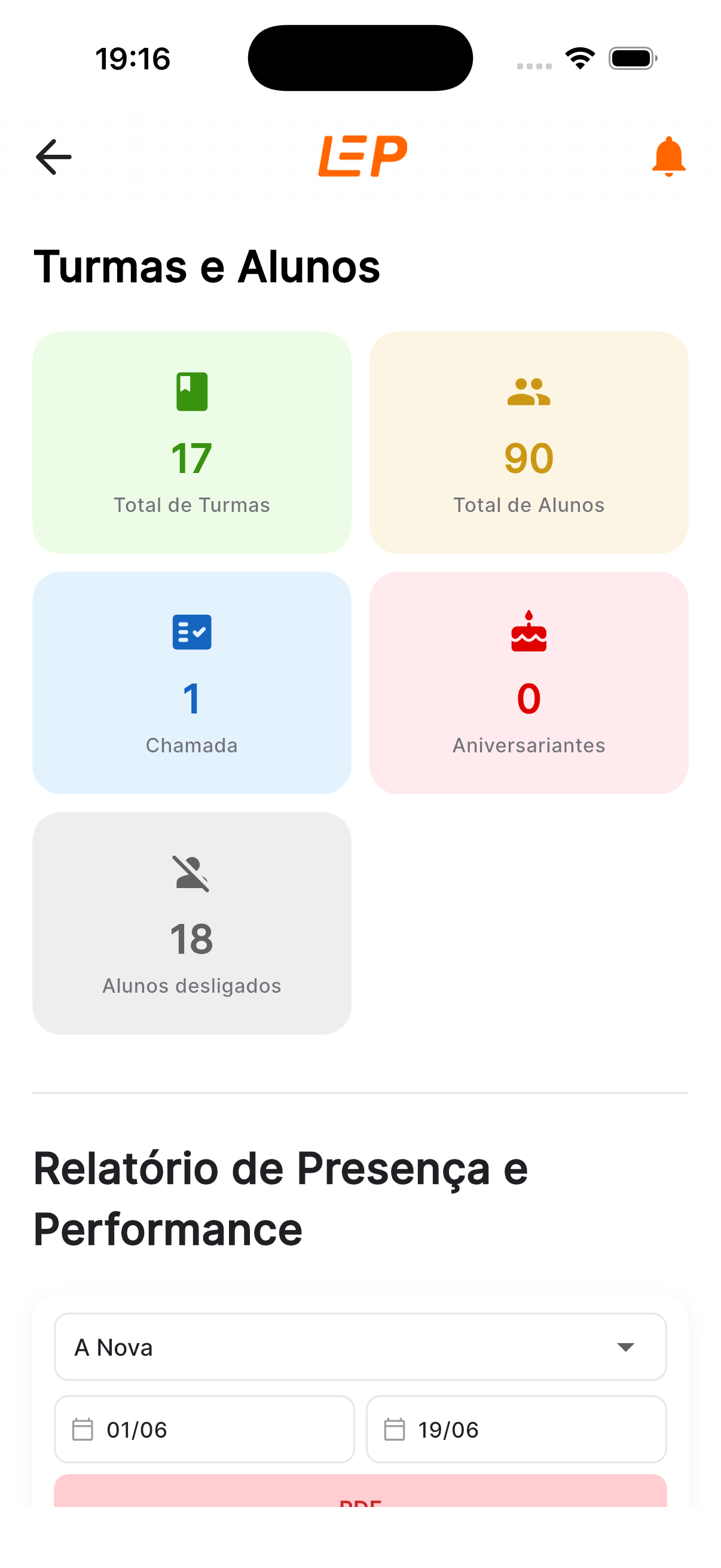
No menu do profissional, abra Turmas e toque em Criar turma. Preencha o formulário:
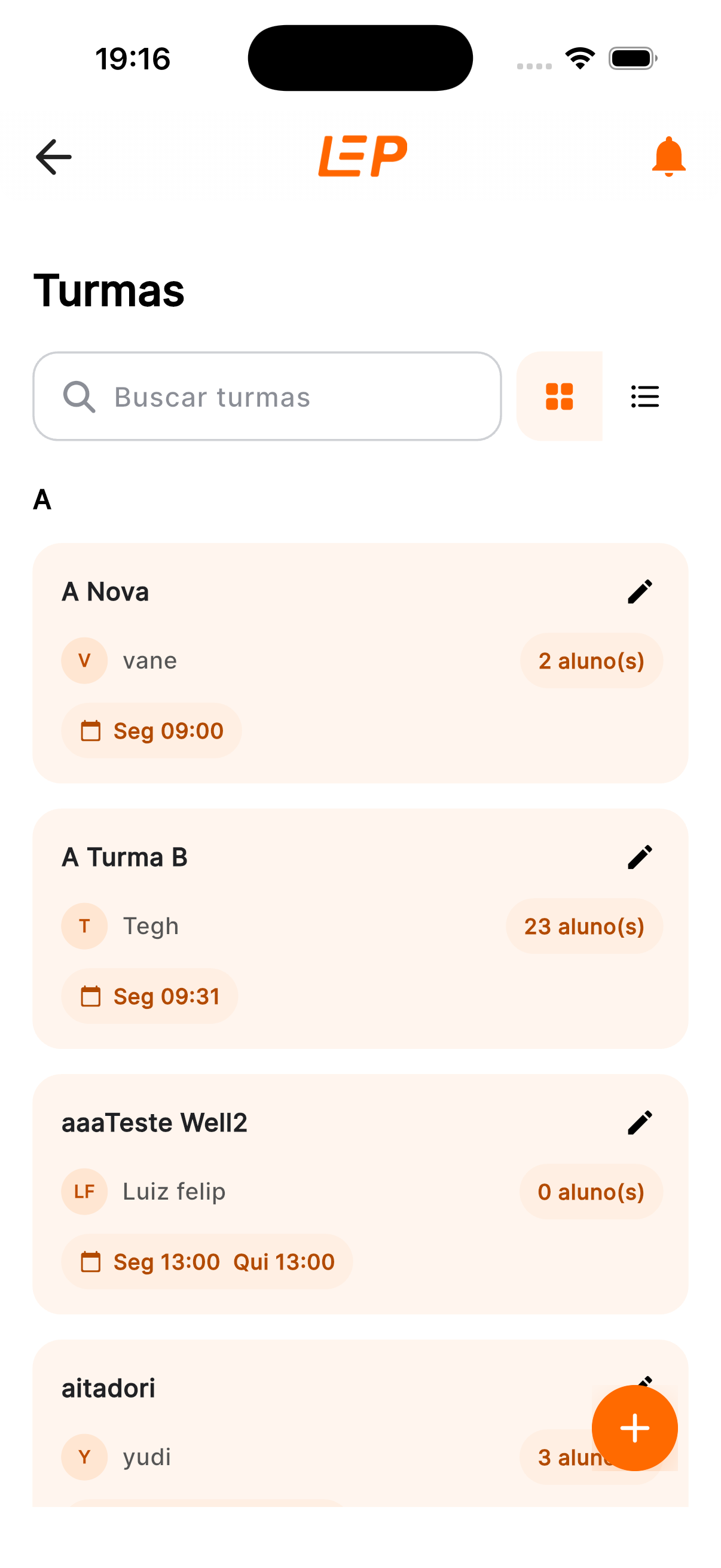
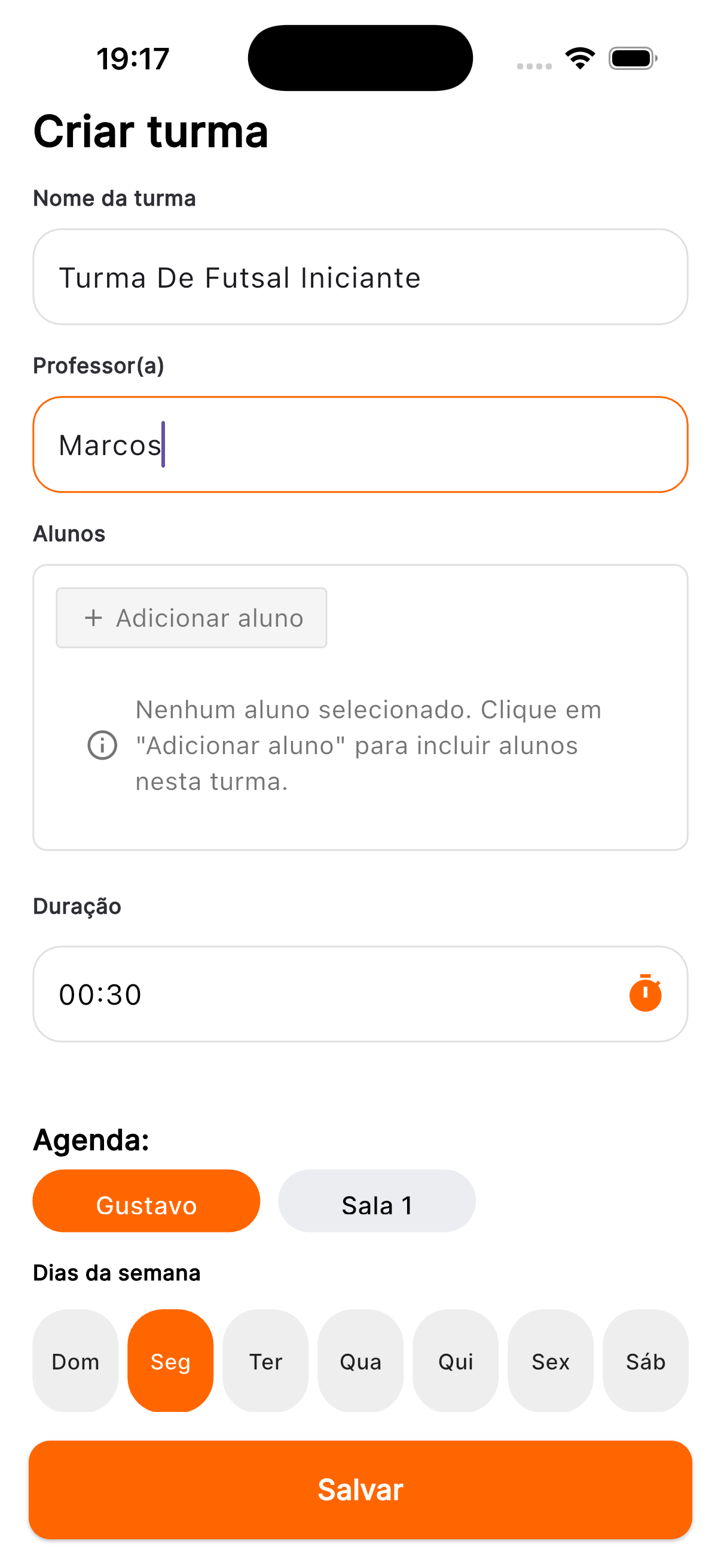
Nome da turma
Mínimo de 3 caracteres.
Professor(a)
Responsável pela turma.
Dias da semana
Selecione um ou mais dias em que a turma acontece.
Horário
Hora de início da aula.
Duração
Tempo de cada aula.
Vagas para esta turma
Capacidade total da turma. Deixe em branco para não limitar. Se você usa Gympass/Wellhub ou TotalPass, é esta mesma vaga que cada reserva de parceiro ocupa — veja Reservas via parceiros.
Alunos
Veja a seção Adicionar alunos.
Ao final, toque em Salvar. Para alterar depois, abra a turma na lista e toque em Atualizar — é também por ali que você inclui ou remove alunos de uma turma já existente.
2. Habilitar Gympass/Wellhub e TotalPass
No formulário da turma há a seção Reservas via parceiros ("Permita que alunos reservem esta turma pelos apps parceiros.").
A vaga é uma só
A turma tem uma única capacidade: o campo Vagas para esta turma. Não existe cota separada por parceiro. Cada aluno matriculado e cada reserva feita pelo Gympass/Wellhub ou pelo TotalPass ocupa uma vaga desse mesmo total — e o LEP republica a capacidade restante nos dois parceiros a cada reserva ou cancelamento.
Exemplo
Turma com 10 vagas e 6 alunos matriculados: sobram 4 vagas, e é 4 que o Gympass e o TotalPass anunciam. Se alguém reservar pelo Gympass, os dois passam a anunciar 3. Se essa reserva for cancelada, voltam a 4.
Deixar Vagas para esta turma em branco significa sem limite — útil para aula ao ar livre, mas lembre que os parceiros passam a anunciar vaga sempre disponível.
Gympass / Wellhub
Ative o botão Gympass / Wellhub
Produto Wellhub
Obrigatório. Selecione, na lista, o produto do seu estabelecimento correspondente a esta turma. A lista vem do próprio Wellhub — se estiver vazia, o produto ainda não foi criado no portal do parceiro.
TotalPass
Ative o botão TotalPass
Plano TotalPass
Selecione o plano do seu estabelecimento correspondente a esta turma, do mesmo jeito que o Produto no Wellhub.
Janela de reservas
Quando qualquer parceiro está habilitado, configure a janela — ela é compartilhada entre Gympass/Wellhub e TotalPass:
- Abrir reservas com antecedência de — com quanta antecedência os alunos podem começar a reservar.
- Fechar vagas com antecedência de — quando as reservas são encerradas.
- Cancelamento gratuito com antecedência de — até quando o aluno pode desmarcar sem consequência. O campo já vem espelhando o de fechamento; edite se quiser um prazo diferente. Cancelamentos depois desse limite consomem o check-in do parceiro — ou seja, contam como se o aluno tivesse comparecido.
Desligar o botão de um parceiro remove a oferta de reservas daquela turma para ele.
Suspender um dia específico
Feriado, quadra interditada, professor doente: você não precisa apagar a turma. Abra a aula no calendário da turma e use Suspender aula neste dia. Naquela data:
- a aula deixa de aceitar novas reservas de Gympass e TotalPass;
- as reservas já feitas são canceladas nos parceiros;
- o agendamento sai da agenda.
A turma e as outras datas seguem normais, e o botão vira Reativar esta aula. Reativar não devolve as reservas canceladas — quem quiser voltar precisa reservar de novo.
Quem reservou aparece na chamada
No Registro de presença da aula, as reservas de Gympass e TotalPass aparecem junto dos alunos matriculados, com o estado de cada uma: Aguardando check-in, Check-in feito, Não compareceu ou Cancelado fora do prazo. Reservas canceladas continuam listadas para você ter o histórico, mas não ocupam vaga.
3. Adicionar alunos
Os alunos são adicionados na seção Alunos do formulário da turma.
Toque em Adicionar aluno
Na seção Alunos do formulário.
Selecione os alunos
Escolha, na lista, os alunos do estabelecimento. Os incluídos aparecem como tags; toque no "+" para incluir mais.
Remover
Retire o aluno da seleção antes de salvar.
Salvar / Atualizar
Confirme para aplicar as mudanças.
Sem alunos cadastrados?
Se aparecer "Nenhum aluno encontrado. Cadastre alunos primeiro.", cadastre os alunos do estabelecimento antes de incluí-los na turma. Ao salvar, o LEP ajusta automaticamente a lista de turmas de cada aluno.